





signal booster တပ်ဆင်ပြီး လက်ခုပ်တီးပြီး ဖုန်းကို စိုက်ကြည့်ဖူးလား - "ဒီဟာက တစ်ခုခုလုပ်ပေးနိုင်လား" လို့ တွေးဖူးလား။ ကျွန်တော် နားလည်ပါတယ်။ ၁၄ နှစ်ကြာ လူတွေကို signal ပျက်နေတာတွေ ပြင်ဖို့ ကူညီပေးပြီးနောက်မှာ၊ ဖုန်းက အလုပ်လုပ်မလုပ် စစ်ဆေးရမှန်းမသိလို့ ပြဿနာရှာဖွေဖြေရှင်းဖို့ ဒါမှမဟုတ် ကောင်းမွန်တဲ့ booster တွေကို ပြန်ပေးဖို့ အချိန်ဖြုန်းနေတဲ့ လူအများကြီးကို ကျွန်တော် မြင်ဖူးပါတယ်။ သတင်းကောင်းက? နည်းပညာဘွဲ့ ဒါမှမဟုတ် ဈေးကြီးတဲ့ ကိရိယာတွေ မလိုအပ်ပါဘူး - သင့်ဖုန်းနဲ့ ၅ မိနစ်ပဲ အချိန်ပေးရုံပါပဲ။ အလုပ်တိုင်းမှာ ကျွန်တော်သုံးတဲ့ ရိုးရှင်းတဲ့ စမ်းသပ်မှု သုံးခုကို ရှင်းပြပေးပါမယ်၊ အသုံးအနှုန်းတွေ မပါဘဲ လက်တွေ့ကျတဲ့ အဆင့်တွေကိုပဲ ပြောပြပေးပါမယ်။
ပထမဦးစွာ၊ တစ်ခုရှင်းရှင်းလင်းလင်းပြောကြရအောင်- အချက်ပြမှုမြှင့်တင်ပေးသည့်ကိရိယာသည် မှော်ပညာမဟုတ်ပါ။ ၎င်းတွင်အားနည်းသော၊ အသုံးပြုနိုင်သော အချက်ပြမှု ( -၈၅ မှ -၁၀၀ dBm)ပြီးတော့ ပိုအားကောင်းစေတယ် - ဘာမှမရှိတာကနေ အချက်ပြမှုကို မဖန်တီးနိုင်ပါဘူး။ ဒါကြောင့် စမ်းသပ်မှုမစခင်မှာ သင်ဟာ လုံးဝသေလုမတတ်ဇုန်မှာ မရှိဘူးဆိုတာ သေချာအောင်လုပ်ပါ။(-၁၁၀ dBm အောက်)အကောင်းဆုံး booster တောင် မကူညီနိုင်တဲ့နေရာ။ နားလည်ပြီလား။ ကောင်းပါတယ်။ အလွယ်ကူဆုံး စမ်းသပ်မှုနဲ့ စလိုက်ရအောင်—သင့်ဖုန်းရဲ့ dBm မှာ signal strength ကို စစ်ဆေးနေပါတယ်။
လူအများစုက signal bar တွေကိုပဲ ကြည့်ကြပေမယ့် အဲဒါတွေက လမ်းလွဲစေပါတယ်။ ဖုန်းတစ်လုံးရဲ့ 2 bar ဟာ နောက်တစ်လုံးရဲ့ 3 bar လည်း ဖြစ်နိုင်ပြီး ဖုန်းလိုင်းဝန်ဆောင်မှုပေးသူတွေက bar တွေကို တွက်ချက်ပုံခြင်း ကွဲပြားပါတယ်။dBm (မီလီဝပ်နှင့် နှိုင်းယှဉ်လျှင် ဒက်စီဘယ်) သည် တကယ့်တိုင်းတာမှုဖြစ်သည် - ကိန်းဂဏန်းနည်းခြင်းသည် signal အားနည်းခြင်းကို ဆိုလိုသည် (ဥပမာ၊ -90 dBm သည် -100 dBm ထက် ပိုအားကောင်းသည်)။ ဘယ်လိုစစ်ဆေးရမလဲဆိုတာ ဒီမှာပါ- iPhone တွေမှာ Settings > Cellular > Cellular Data Options > Voice & Data ကိုသွားပြီး 4G ကိုပြောင်းပါ (ဒါက စမ်းသပ်ဖို့အတွက် 5G ဝင်ရောက်စွက်ဖက်မှုကို ရှောင်ရှားပေးပါတယ်)။ ပြီးရင် Phone အက်ပ်ကိုဖွင့်ပြီး ဖုန်းခေါ်ဆိုပါ၃၀၀၁#၁၂၃၄၅#, ပြီးတော့ Call ကို နှိပ်ပါ— “rsrp0” လို့ အမည်ပေးထားတဲ့ အကွက်တစ်ခုကို သင်တွေ့ရပါလိမ့်မယ် (အဲဒါက သင့်ရဲ့ dBm ပါ)။ Android မှာ Settings > About Phone > Status > Signal Strength ကိုသွားပါ (ဒါမှမဟုတ် အခမဲ့အက်ပ်တစ်ခုကို အသုံးပြုပါ)ဆယ်လူလာ-ဇက်အဲဒါမရှိရင်)။
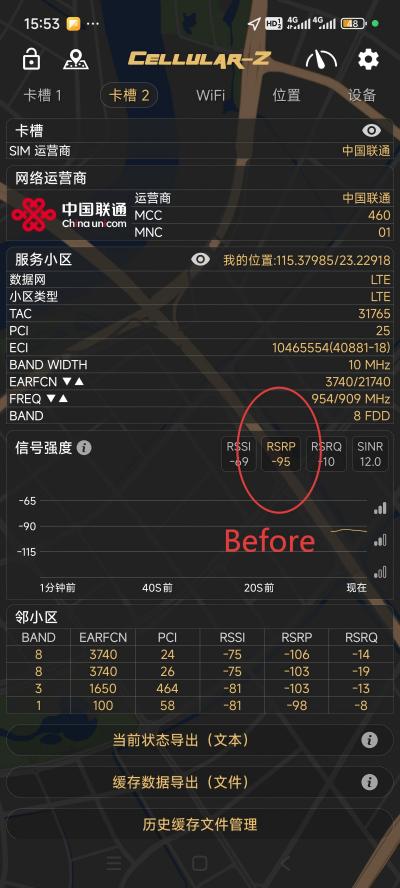
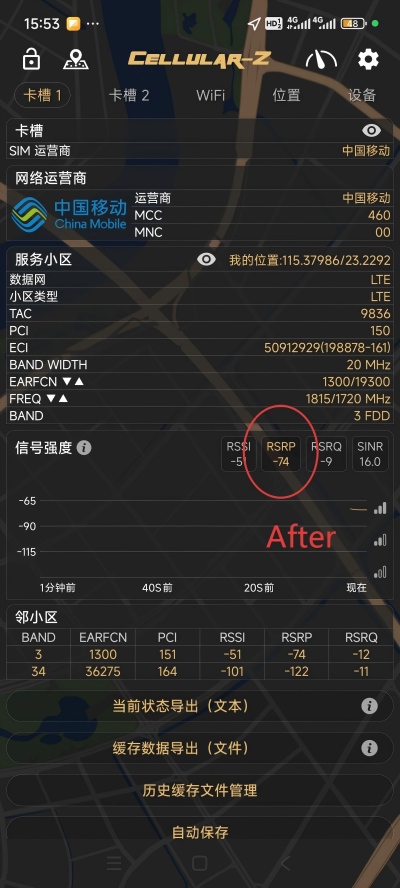
စမ်းသပ်ခြင်းbooster ကိုမဖွင့်ခင် dBm— သင့်မှာ ပုံမှန်အားဖြင့် အချက်ပြမှုပြဿနာတွေရှိလေ့ရှိတဲ့နေရာမှာ ရပ်နေပါ (ဥပမာ သင့်အိမ်အောက်ထပ် ဒါမှမဟုတ် အိမ်ရုံးခန်း)။ အဲဒီနံပါတ်ကို ရေးမှတ်ထားပါ။ ပြီးရင် booster ကိုဖွင့်ပြီး ၂ မိနစ်ကနေ ၃ မိနစ်စောင့်ပါ (ဆဲလ်တာဝါနဲ့ ထပ်တူကျဖို့ အချိန်လိုအပ်ပါတယ်)၊ ပြီးတော့ အဲဒီနေရာကိုပဲ ပြန်စမ်းသပ်ပါ။ dBm က ၁၀-၂၀ မှတ်လောက် တိုးတက်လာရင် (ဥပမာ -၉၈ dBm ကနေ -၈၂ dBm အထိ)၊ သင့် booster က အလုပ်လုပ်နေပါပြီ။ ပြီးခဲ့တဲ့လက client တစ်ယောက်အတွက် ကျွန်တော် ဒါကို လုပ်ပေးခဲ့ပါတယ်— သူမရဲ့ bar တွေ မပြောင်းလဲလို့ booster ပျက်သွားတယ်လို့ သူမထင်ခဲ့ပေမယ့် သူမရဲ့ dBm က -၁၀၂ ကနေ -၈၅ အထိ ကျသွားခဲ့ပြီး ရုတ်တရက် ဖုန်းခေါ်ဆိုမှုတွေ ရပ်တန့်သွားပါတယ်။ bar တွေက လိမ်ညာတယ်၊ dBm က အမှန်တရားကို ပြောပြပါတယ်။
ဒုတိယစမ်းသပ်မှု: တကယ့်ဖုန်းခေါ်ဆိုမှုတစ်ခုပြုလုပ်ပြီး ဒေတာအမြန်နှုန်းကို စမ်းသပ်ပါ။ မျက်နှာပြင်ပေါ်က ဂဏန်းတွေက အရမ်းကောင်းပါတယ်၊ ဒါပေမယ့် လက်တွေ့ဘဝမှာ အသုံးပြုတာထက် ဘာမှ မသာပါဘူး။ သူငယ်ချင်း ဒါမှမဟုတ် မိသားစုဝင်တစ်ယောက်ကို ခေါ်ပြီး ပြဿနာရှိတဲ့နေရာကနေ ၅ မိနစ်ကနေ ၁၀ မိနစ်အထိ ဖုန်းခေါ်ဆိုပါ။ booster မတပ်ဆင်ခင်မှာ တုန်ခါနေတဲ့ ဖုန်းခေါ်ဆိုမှုတွေ၊ ဖုန်းခေါ်ဆိုမှု ပြတ်တောက်သွားတဲ့ ဖုန်းခေါ်ဆိုမှုတွေ ဒါမှမဟုတ် “ဟယ်လို။ ကြားရလား” ဆိုတဲ့ အသံတွေ ကြားရရင် အခု ဖုန်းခေါ်ဆိုမှုရဲ့ အသံကို အာရုံစိုက်ပါ။ အနှောင့်အယှက်မရှိဘဲ ကြည်လင်တဲ့ အသံလား။ အဲဒါ အောင်မြင်မှုပါပဲ။ ဒေတာအတွက် Speedtest လိုမျိုး အခမဲ့အက်ပ်ကို အသုံးပြုပြီး download/upload speed တွေကို စစ်ဆေးပါ။ မြန်နှုန်းမြင့် မလိုအပ်ပါဘူး။ 0.5 Mbps (browsing အတွက် အသုံးမပြုနိုင်တဲ့) ကနေ 5 Mbps (ဗီဒီယိုတွေ stream လုပ်လို့ ဒါမှမဟုတ် အီးမေးလ်ပို့လို့ လုံလောက်တဲ့) အထိ ခုန်တက်သွားတာတောင် booster က သူ့အလုပ်ကို လုပ်ဆောင်နေတယ်လို့ ဆိုလိုပါတယ်။

ကျွန်တော့်မှာ စိန့်ပီတာစဘတ်မှာ သူ့ရဲ့ငွေရှင်းကောင်တာအတွက် booster တစ်ခု တပ်ဆင်ပေးခဲ့တဲ့ အသေးစားစီးပွားရေးလုပ်ငန်းရှင်တစ်ယောက်ရှိခဲ့ပါတယ်။ အရင်က ဒေတာက အရမ်းနှေးလွန်းတာကြောင့် ဖောက်သည်တွေက မိုဘိုင်းငွေပေးချေမှုကို အသုံးမပြုနိုင်ခဲ့ပါဘူး (0.3 Mbps)။ စမ်းသပ်ပြီးနောက် သူ့ရဲ့အမြန်နှုန်းက 6 Mbps အထိ ခုန်တက်သွားပြီး ရောင်းအားဆုံးရှုံးမှုကို ရပ်တန့်သွားခဲ့ပါတယ်။ ကျွမ်းကျင်သူအကြံပြုချက်- ဆဲလ်တာဝါအသွားအလာက ရလဒ်တွေကို ထိခိုက်စေနိုင်တာကြောင့် တစ်နေ့တာရဲ့ အချိန်အမျိုးမျိုး (မနက်၊ ညနေ အလုပ်ဆင်းချိန်) မှာ စမ်းသပ်ကြည့်ပါ။ ဖုန်းခေါ်ဆိုမှု အရည်အသွေးနဲ့ အမြန်နှုန်းက တသမတ်တည်းရှိနေရင် သင့်ရဲ့ booster က လုပ်ဆောင်သင့်တဲ့အတိုင်း အလုပ်လုပ်နေပါတယ်။
တတိယမြောက် စမ်းသပ်မှု:တုန်ခါမှု (booster ၏ “တိတ်ဆိတ်သောရန်သူ”) ကို စစ်ဆေးပါ။သင့်ရဲ့ dBm နဲ့ ဖုန်းခေါ်ဆိုမှု အရည်အသွေးကောင်းနေရင်တောင်၊ oscillation က သင့်ရဲ့ booster ဟာ ထိရောက်မှုမရှိတာ ဒါမှမဟုတ် interference ဖြစ်စေနိုင်ပါတယ်။ oscillation ဆိုတာ outdoor နဲ့ indoor antenna တွေ အရမ်းနီးကပ်နေတဲ့အခါ ဖြစ်ပေါ်တာပါ။ oscillation ကို မိုက်ခရိုဖုန်းက speaker နဲ့ အရမ်းနီးကပ်နေတဲ့အခါလို့ ယူဆပါ။ ဘယ်လိုသိနိုင်မလဲ။ ဖုန်းခေါ်ဆိုမှုတွေအတွင်း static ဒါမှမဟုတ် crackling ရှိမရှိ နားထောင်ပါ၊ ဒါမှမဟုတ် signal bar တွေက အလွန်အမင်း အတက်အကျရှိနေလား (၁ bar မှ ၄ bar အထိနဲ့ ၁၀ စက္ကန့်အတွင်း ပြန်တက်သွားလား) ကြည့်ပါ။ booster ရဲ့ LED မီးတွေကိုလည်း စစ်ဆေးနိုင်ပါတယ် - အရည်အသွေးကောင်းတဲ့ မော်ဒယ်အများစုမှာ ပြဿနာရှိရင် အနီရောင်ပြောင်းသွားတဲ့ “oscillation” ဒါမှမဟုတ် “error” မီး ပါရှိပါတယ်။
တုန်ခါမှုကို သတိပြုမိရင် စိတ်မပူပါနဲ့ - ပုံမှန်အားဖြင့် ပြင်လို့ရပါတယ်။ အပြင်ဘက် အင်တင်နာကို အတွင်းဘက် အင်တင်နာနဲ့ ပိုဝေးအောင် ရွှေ့လိုက်ပါ (အနည်းဆုံး ၁၀ ပေ အကွာအဝေးကို ရည်မှန်းပါ ဒါမှမဟုတ် နံရံ/မျက်နှာကြက်ကို အသုံးပြုပြီး သူတို့ကြားက အချက်ပြမှုကို ပိတ်ဆို့ပါ)။ ပြီးခဲ့တဲ့အပတ်က ဆင်ခြေဖုံးက မိသားစုတစ်စုအတွက် ဒါကို ပြင်ပေးခဲ့ပါတယ် - သူတို့က အင်တင်နာနှစ်ခုလုံးကို နံရံတစ်ခုတည်းမှာ ၆ ပေအကွာ တပ်ဆင်ခဲ့ပါတယ်။ အပြင်ဘက် အင်တင်နာကို အမိုးပေါ် ရွှေ့လိုက်တာက ပြဿနာကို ချက်ချင်း ဖြေရှင်းပေးခဲ့ပါတယ်။ ကိရိယာတွေ မလိုပါဘူး၊ နည်းပညာကျွမ်းကျင်မှု မလိုပါဘူး - အနည်းငယ် ပြန်လည်နေရာချထားရုံပါပဲ။
ဒါဆိုရင် ဒါပါပဲ- မိနစ်ပိုင်းသာကြာပြီး သင့်ဖုန်းကလွဲလို့ ဘာမှမလိုအပ်တဲ့ ရိုးရှင်းတဲ့ စမ်းသပ်မှုသုံးခုပါ။ အဓိကကတော့ ကွာခြားချက်ကိုမြင်ဖို့ "before နဲ့ after" ကို စမ်းသပ်ဖို့ပါပဲ - သင့်ရဲ့ signal bar တွေက အမြင့်ဆုံးမရောက်သေးလို့ booster က အလုပ်မလုပ်ဘူးလို့ မယူဆလိုက်ပါနဲ့။ dBm ဒါမှမဟုတ် ဖုန်းခေါ်ဆိုမှု အရည်အသွေးမှာ အနည်းငယ်တိုးတက်မှုရှိရင်တောင် ၎င်းရဲ့အလုပ်ကို လုပ်ဆောင်နေတယ်လို့ ဆိုလိုတယ်ဆိုတာ မမေ့ပါနဲ့။
ပို့စ်တင်ချိန်: ၂၀၂၆ ခုနှစ်၊ ဇန်နဝါရီလ ၂၀ ရက်